








Gửi bình luận
(GDTĐ) - Vì sao việc chuyển PPT sang PDF lại "khó nhằn" hơn ta tưởng? Nghe thì đơn giản – chỉ là File → Save As → PDF. Nhưng bất kỳ ai từng gửi slide cho sếp hay khách hàng đều biết rõ cảm giác mở file PDF ra thấy: chữ tiếng Việt bị mất dấu, font Be Vietnam Pro thành Times New Roman, biểu đồ dịch lệch, ảnh nền bị cắt mất một góc. Đỉnh điểm là khi bản PDF in ra giấy, mọi thứ vỡ ra như tranh ghép xếp sai.
Lý do nằm ở chỗ PPT (PowerPoint) là một định dạng "động" – nó dựa vào font có sẵn trên máy đang mở. Khi xuất sang PDF nhưng máy bạn thiếu font, không có embed font, hoặc dùng PowerPoint phiên bản cũ không hỗ trợ một số tính năng mới (như Morph, 3D model), kết quả sẽ là một file PDF méo mó. Bài viết này tổng hợp các cách chuyển PPT sang PDF "sạch sẽ" trong năm 2026, kèm checklist tránh lỗi.
Trước khi xem giải pháp, cần hiểu chuyện gì đang xảy ra:
1. Font không được nhúng vào file: máy người mở không có font đó nên phải thay bằng font hệ thống. Tiếng Việt rất nhạy với việc này.
2. Layout dùng placeholder không cố định: text box co giãn theo tỉ lệ slide, khi convert sang PDF cố định kích thước A4 sẽ tràn lề.
3. Object đặc biệt không tương thích PDF/A: video nhúng, GIF động, hiệu ứng chuyển slide đều bị "ép" thành ảnh tĩnh – đôi khi mất luôn.
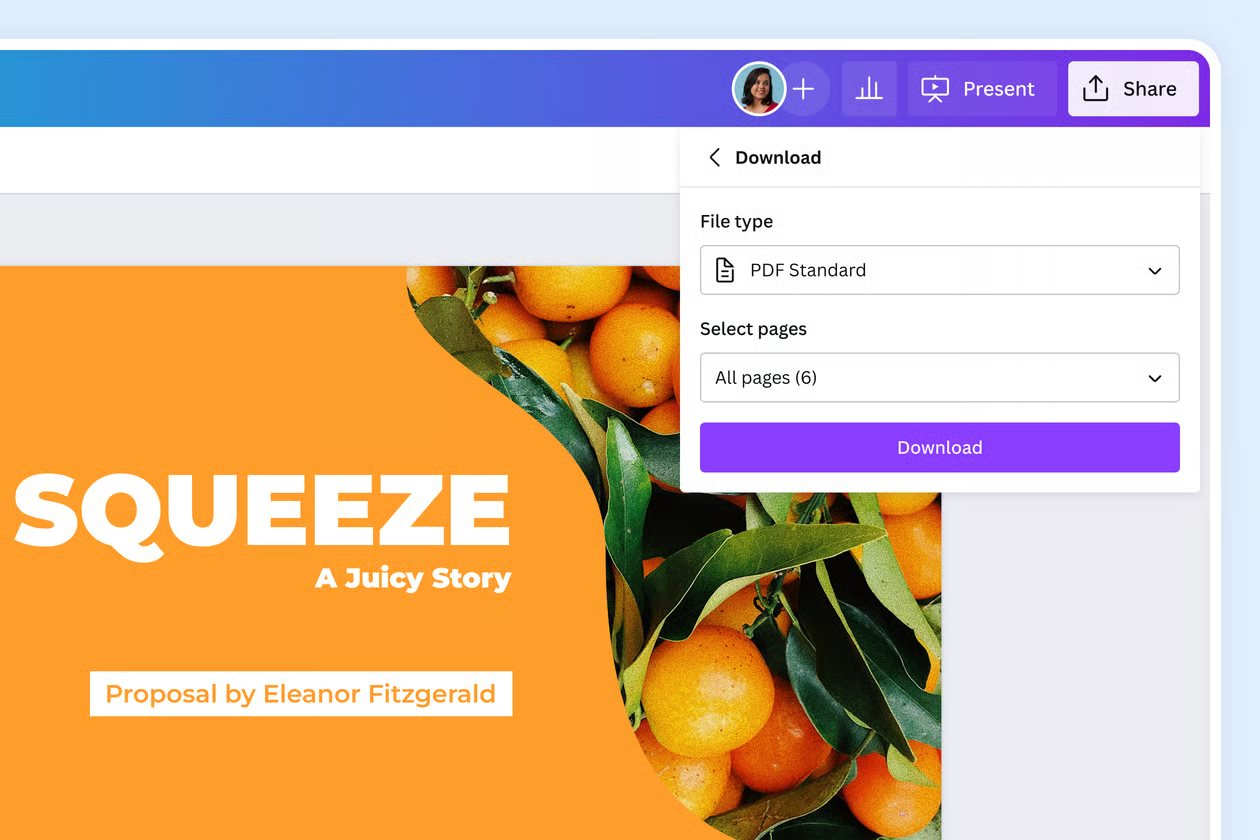
Nếu bạn dùng Microsoft PowerPoint bản trả phí, đây là cách an toàn nhất – nếu cấu hình đúng. Các bước:
1. Vào File → Options → Save, tick chọn Embed fonts in the file và chọn Embed all characters. Bước này quan trọng – nó "đóng gói" font vào file PPT trước khi chuyển.
2. Quay lại slide, vào File → Export → Create PDF/XPS Document.
3. Bấm Options, đổi Publish what thành "Slides" (không phải Handouts trừ khi bạn cần).
4. Tick ISO 19005-1 compliant (PDF/A) nếu cần file lưu trữ lâu dài.
5. Bấm Publish và mở file PDF kiểm tra ngay trên một máy KHÁC.
Bước cuối là bước nhiều người bỏ qua. PDF mở trên máy của bạn thường "trông ổn" vì máy bạn có sẵn font, nhưng người nhận lại thấy lỗi.
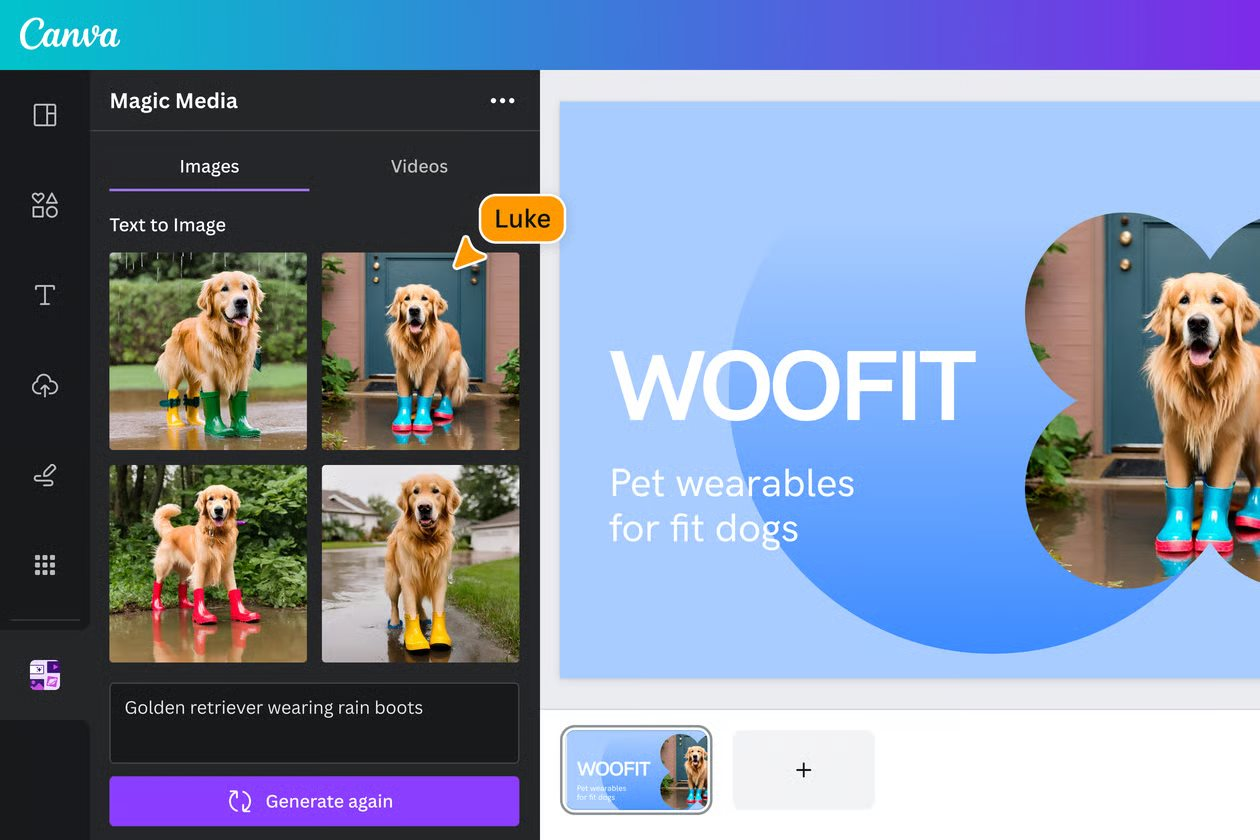
Khi bạn không có PowerPoint bản quyền, hoặc máy không cài font tiếng Việt đầy đủ, lựa chọn nhanh và sạch hơn là dùng dịch vụ web. Một trong những công cụ tôi hay dùng là chuyển PPT sang PDF online – kéo thả file vào, vài giây sau có PDF tải về, không cần đăng nhập nếu chỉ chuyển 1–2 file đơn giản.
Ưu điểm:
- Font được render trên server có thư viện font rộng, ít bị thiếu.
- Layout cố định theo tỉ lệ slide gốc, không tự co giãn.
- Có thể chỉnh thêm trước khi tải (đổi màu, chèn ảnh, sửa text) nếu cần.
Nhược điểm: bạn phải upload file. Đối với tài liệu có thông tin nhạy cảm (báo cáo nội bộ, hợp đồng), hãy cân nhắc và chỉ dùng những dịch vụ có chính sách bảo mật rõ ràng.
Đây là cách "cứu cánh" khi 2 cách trên đều fail. Bạn dùng tính năng Print trong PowerPoint, nhưng thay vì chọn máy in vật lý thì chọn "Microsoft Print to PDF" (Windows) hoặc "Save as PDF" (macOS). Cách này không phụ thuộc vào exporter của PowerPoint nên ít lỗi font hơn. Nhược điểm là một số hiệu ứng (gradient phức tạp, blend mode) có thể bị làm phẳng.
Có những trường hợp bạn nhận file PDF từ người khác và cần chỉnh sửa: trích vài trang, ghép thêm slide cuối, hay đổi cover. Đây là lúc một công cụ convert PDF tổng hợp rất hữu ích – nó hỗ trợ chuyển 2 chiều giữa PDF với nhiều định dạng khác (Word, PNG, PPT), giúp bạn không phải làm lại slide từ đầu chỉ để sửa một câu sai chính tả.
- Mở PDF trên máy khác (hoặc điện thoại) – font có đúng không?
- In thử 1 slide ra giấy – màu sắc và lề có đúng không?
- Mở trên Adobe Reader thay vì trình duyệt – một số hiệu ứng chỉ hiển thị đúng trên Reader.
- Đặt tên file rõ ràng: BaoCao_Q1-2026_v3.pdf thay vì Doc1.pdf.
- Dung lượng dưới 25 MB – đủ gửi qua email mà không bị chặn.
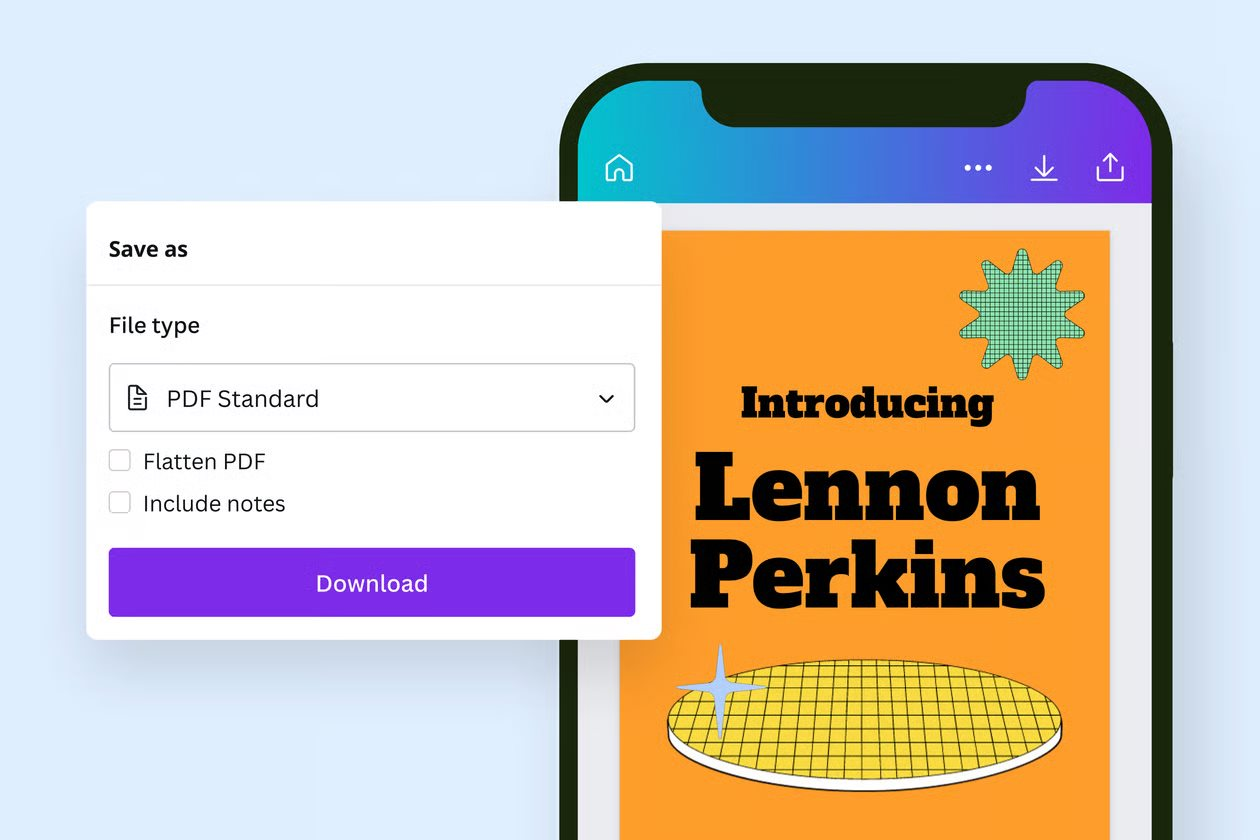
Nếu file của bạn nặng vì có nhiều ảnh, đừng vội down-sample ảnh. Hãy:
1. Convert ảnh trong PPT từ PNG → JPG (chất lượng 80%) trước khi xuất.
2. Khi xuất PDF, chọn Minimum size (publishing online) thay vì Standard.
3. Sau đó dùng tính năng nén PDF để loại bỏ metadata thừa.
Quy trình 3 bước này thường giảm dung lượng 40–60% mà mắt thường gần như không phân biệt được.
Một file PDF "sạch" thể hiện sự chuyên nghiệp ngay từ lần gửi đầu tiên. Hãy đầu tư 5 phút làm đúng quy trình, thay vì 30 phút trả lời email "anh ơi file em mở bị lỗi". Lưu lại bài này và mở ra mỗi khi bạn cần gửi slide cho ai đó quan trọng.